USP SECNET网络门禁管理软件使用说明书
USP SECNET网络门禁管理软件使用说明书
一、 软件简介
USP SECNET网络门禁管理软件是一款功能强大、操作便捷的综合性门禁管理系统。它通过网络连接,实现对分布在不同区域的出入口、门禁点进行集中监控、权限管理和事件追溯。本软件适用于办公楼宇、工业园区、校园、小区等多种场景,旨在提升安全管理效率与智能化水平。
主要特点:
1. 网络化集中管理:支持TCP/IP网络通信,可跨区域、跨楼层统一管理所有门禁控制器。
2. 灵活的权限设置:可为不同人员(员工、访客等)分配不同的门禁点、时间段通行权限。
3. 实时监控与报警:图形化界面实时显示门状态(开/关/报警),并对非法闯入、门超时未关等事件即时报警。
4. 详细的记录查询:完整记录所有刷卡、按钮开门、报警等事件,支持按时间、人员、门点等多条件查询与报表导出。
5. 高安全性:采用多层安全验证机制,保障系统与数据安全。
二、 运行环境要求
- 操作系统:Windows 7/10/11 (建议64位)。
- 硬件:Intel Core i3或以上处理器,4GB以上内存,100MB可用硬盘空间。
- 网络:稳定的局域网(LAN)环境,确保软件服务器与所有门禁控制器网络联通。
- 数据库:软件内置数据库,或支持连接SQL Server等外部数据库(高级版本)。
三、 软件安装与启动
- 安装:运行安装包“Setup_SECNET.exe”,按照安装向导提示,选择安装路径,完成安装。
- 启动:双击桌面快捷方式“USP SECNET”启动软件。首次运行可能需要配置数据库连接(如使用内置库,通常自动完成)。
- 登录:使用默认管理员账号(如Admin)和密码(初始密码请咨询系统管理员)登录。首次登录后请立即修改密码。
四、 主要功能模块与操作指南
1. 设备管理
- 添加控制器:进入【设备管理】->【控制器】,点击“添加”,输入控制器IP地址、设备号、名称等信息,并设置通信参数。添加后系统将自动搜索并连接在线控制器。
- 门点配置:在控制器下,添加对应的门点(如“一楼大门”、“研发中心门”),并设置门的属性(常开/常闭、报警延迟时间等)。
2. 人员与权限管理
- 添加人员:进入【人员管理】,点击“新增”。录入人员工号、姓名、部门等信息。可通过读卡器直接录入或手动输入卡号。
- 权限分配:进入【权限管理】。
- 方式一(针对人):选择目标人员,在“可用门点”列表中选择允许通行的门,添加到“已授权门点”,并设置该权限的有效时间段(如工作日8:00-18:00)。
- 方式二(针对门):选择目标门点,在“有权限人员”列表中添加允许通行的人员及时间段。
- 访客管理:可为临时访客发放临时卡,并设置精确到小时的短时效权限。
3. 实时监控
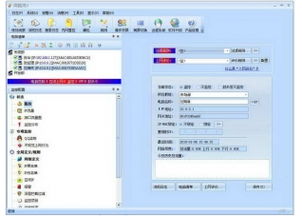
- 主界面通常为电子地图或门点列表视图。
- 门状态显示:绿色图标表示门常闭或正常关闭,红色图标表示门打开,黄色闪烁图标表示报警状态(如强行闯入)。
- 远程开门:选中监控界面上的门点,点击“远程开门”按钮,可实现软件远程开门(需权限)。
- 报警处理:当报警发生时,监控界面会弹出提示框并发出声音警报。操作员需确认报警,并根据情况处理(如查看实时视频、通知保安)。
4. 记录查询与报表
- 进入【事件记录】或【报表】模块。
- 可按照事件类型(刷卡、报警、远程开门等)、日期时间范围、人员、门点等条件进行筛选查询。
- 查询结果支持列表显示,并可导出为Excel或PDF格式文件,用于存档或审计。
5. 系统设置与维护
- 用户管理:在【系统设置】->【操作员管理】中,可以创建不同级别的操作员账号(如管理员、操作员、查询员),并分配不同的功能模块权限。
- 数据备份与还原:定期在【系统维护】中进行数据库备份,防止数据丢失。
- 时间同步:可设置软件服务器定期向所有门禁控制器发送时间同步指令,确保记录时间准确。
五、 常见问题与故障排除
- 软件无法连接控制器:
- 检查控制器IP地址是否正确,网络是否通畅(可使用ping命令测试)。
- 检查控制器与软件电脑的防火墙设置,确保通信端口(默认如4370)已开放。
- 确认控制器设备号与软件中添加的设备号一致。
- 刷卡无反应(有权限):
- 在实时监控界面查看该门点状态是否正常。
- 检查人员权限时间段是否在有效期内。
- 重新在控制器上注册该卡号(可能卡数据未下发成功)。
- 事件记录不显示或不全:
- 检查控制器时间与服务器时间是否差异过大。
- 确认控制器存储空间是否已满(定期通过软件读取控制器记录并清空)。
- 软件运行缓慢:
- 检查电脑资源占用情况。
- 定期清理数据库中的历史记录(在做好备份后)。
六、 注意事项
- 定期修改管理员密码,并妥善保管。
- 进行重要的系统配置修改(如删除控制器、批量修改权限)前,建议先进行数据备份。
- 非专业人员请勿修改网络配置和高级系统参数。
- 软件正常退出前,请确保所有数据操作已保存。
- 本说明书为基础操作指南,更高级或定制化功能请参考软件内的帮助文档或联系技术支持。
技术支持
如遇本手册未涵盖的问题,请联系您的设备供应商或USP技术支持中心。
(注:本说明书为通用模板,具体操作细节可能因软件版本不同而略有差异,请以实际软件界面为准。)
如若转载,请注明出处:http://www.yupinz.com/product/8.html
更新时间:2026-06-19 04:08:56